Demo-PY1: Python-Tutorial
Anleitung: Installation von Visual Studio Code und Python
Visual Studio Code (VS Code) ist eine der beliebtesten Entwicklungsumgebungen für Python-Progammierung. Anders als bei integrierten Entwicklungsumgebungen mit fest eingebauter Funktionalität müssen nach der Installation noch weitere vorbereitende Schritte durchgeführt werden, ehe man mit der Python-Programmierung loslegen kann. Die vorliegende Anleitung beschreibt, wie man Visual Studio Code für die Python-Programmierung einrichtet: Installation von Visual Studio Code, Python-Extensions und Python-Interpreter, die Programmierung erster Python-Skripte und die Installation häufig benötigter Python-Bibliotheken.
Übersicht
- 1 Visual Studio Code installieren
- 2 Python-Extensions für Visual Studio Code installieren
- 3 Python installieren
- 4 Python-Skripte erstellen und ausführen
- 5 Python-Skript zellenweise ausführen
- 6 Pakete installieren
1 Visual Studio Code installieren
Visual Studio Code (kurz: VS Code) ist eine Entwicklungsumgebung von Microsoft, die plattformübergreifend unterschiedliche Programmiersprachen unterstützt, z.B. Python, PHP, oder Java. Das Besondere an Visual Studio Code ist, dass es keine integrierte Entwicklungsumgebung mit fest eingebauter Funktionalität ist, sondern ein minimalistisches Gehäuse, in das man durch Erweiterungen / "Extensions" die Unterstützung für eine Vielzahl von Programmiersprachen hinzu installieren kann.
Download von der Visual Studio Code Webseite: code.visualstudio.com
Die Installation von VS Code kann entweder für einen einzelnen Benutzer erfolgen, oder als System-Installation für alle Benutzer eines Rechners. Unter Windows ist die User-Installation die bevorzugte Art der Installation, sie erfolgt in dem Benutzer-Ordner des Users und es werden keine Admin-Rechte benötigt.
Benutzeroberfläche von Visual Studio Code
Die Benutzeroberfläche von Visual Studio Code ist in Menüleiste, Seitenleiste und drei Fenster organisiert, die für die Entwicklung und Ausführung von Skripten verwendet werden. Die Anordnung dieser Fenster kann über das Anzeigen-Menü angepasst werden.
- Menüleiste: gruppiert Aktionen in die Menüpunkte File, Edit, Selection, View.
Unter dem Menüpunkt File findet man Aktionen wie Dateien und Ordner erstellen oder öffen.
Unter dem Menüpunkt Edit findet man Aktionen zum Editieren von Quellcode, Suchen und Ersetzen in Dateien. - Seitenleiste, "Activity Bar": In der Seitenleiste hat man einen Schnellzugriff auf Explorer, Suche, Quellcodeverwaltung, Run and Debug, Extensions.
- Explorer-Fenster: zeigt die Ordner und Dateien an, die Python-Skripte enthalten. Hier werden neue Ordner und Skripte erstellt.
- Editor-Fenster: enthält den Inhalt (Quellcode, Kommentare) einer Python-Datei und die Buttons zum Ausführen und Debuggen des Codes.
- Ausgabe-Fenster: enthält verschieden Tabs für Probleme / Ausgabe / Debugging-Konsole / Terminal.
Der Screenshot zeigt die Benutzeroberfläche von Visual Studio Code nach der Installation.
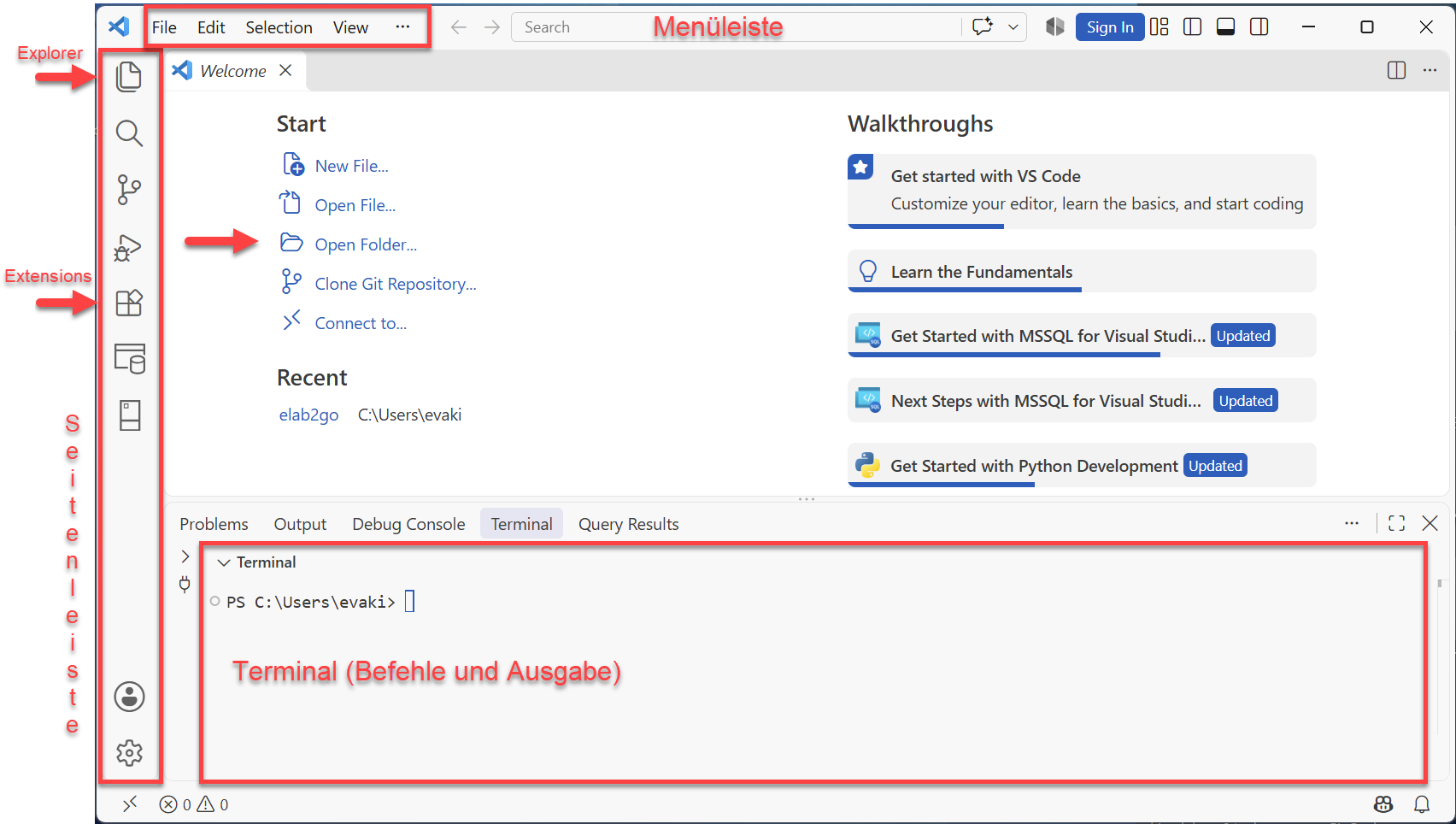
Nach der Installation müssen noch zwei weitere Schritte durchgeführt werden: die Installation von Extensions für die Python-Programmierung und die Installation eines Python-Interpreters.
2 Python-Extensions für Visual Studio Code installieren
Für die Python-Programmierung mit Visual Studio Code müssen die erforderlichen Python-Extensions installiert werden. Extensions werden über den Menüpunkt Extensions in der Seitenleiste angezeigt und darüber auch installiert.
- Python extension for Visual Studio Code
Die Python Extension für Visual Studio Code ist eine Erweiterung von Microsoft, die Funktionalität für die Python-Programmierung bündelt, insbesondere IntelliSense (Code-Vervollständigung) und Linting (Fehleranalyse im Code).
Die Python-Extension hat keinen integrierten Python-Interpreter, dieser muss separat installiert werden, siehe Abschnitt 3. - Jupyter-Extension
Die Jupyter-Erweiterung wird benötigt, um Jupyter Notebooks erstellen zu können, das sind webseiten-ähnliche erweiterte Python-Dateien mit der Endung *.ipynb. In einem Jupyter Notebook kann man Python-Code und die Beschreibung des Codes in separate Zellen schreiben, so dass einzelne Codeblöcke individuell ausgeführt werden können. - Python Debugger extension for Visual Studio Code
Die Debugger-Erweiterung erleichtert die Fehlersuche, man kann Breakpoints setzen, den Inhalt von Variablen einsehen und die Code-Ausführung schrittweise analysieren.
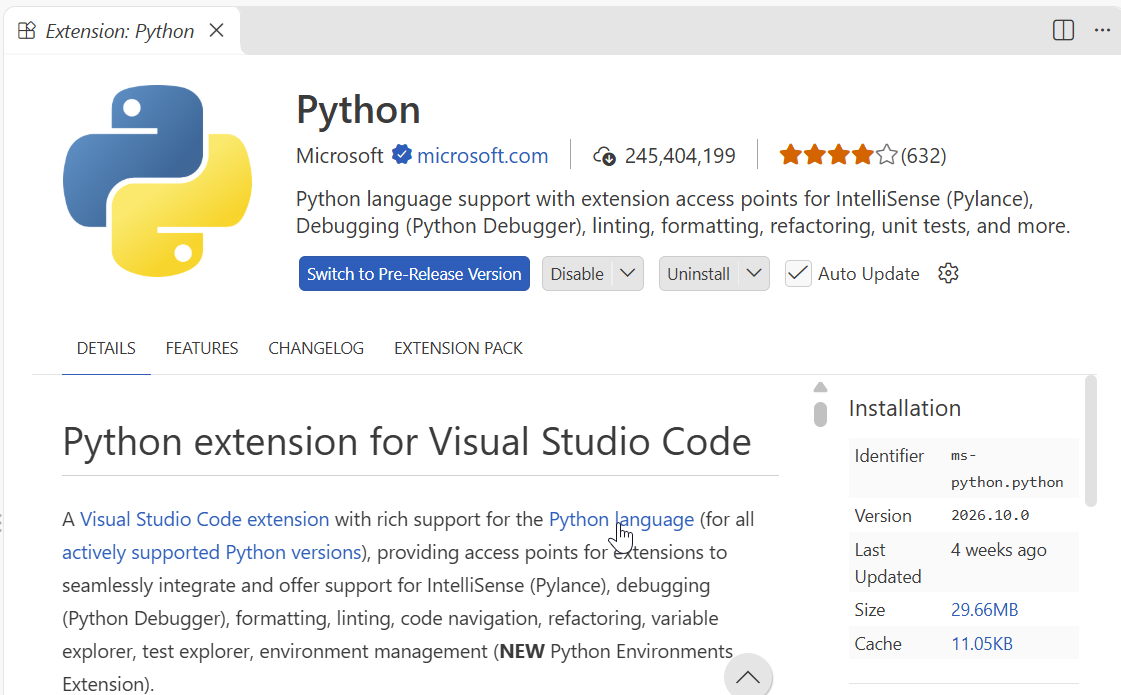
Die Python-Extension für Visual Studio Code ist zwingend erforderlich, die anderen sind für Einsteiger optional.
3 Python installieren
Auf der offiziellen Python-Webseite python.org kann Python heruntergeladen werden, hier eine Version wählen, die zu dem eigenen Betriebssystem und den angedachten Anwendungen passt. Als nächstes wird das heruntergeladene Installations-Setup ausgeführt. Die weiteren Details sind in der folgenden Diashow dargestellt:
1. Option "Add python.exe to PATH" anklicken und benutzer-definierte Installation ("Customize installation") auswählen.
Die benutzer-definierte Installation ermöglicht es, im nächsten Schritt zu überprüfen, welche Komponenten mit
installiert werden.
2. Überprüfen, ob das Paketverwaltungsprogramm "pip" aktiviert ist. Falls nicht, aktivieren.
3. Bevor die Installation von Python anfängt, wird gefragt, ob man fortgeschrittene Einstellungen ändern oder annehmen will.
Hierbei die Option "Add Python to environment variables" auswählen. Mit dieser Einstellung wird Python bei den Umgebungsvariablen eingetragen.
4. Im letzten Schritt der Installation erhält man eine Bestätigung, dass die Installation erfolgreich war.


Python Befehlskonsole testen
Nach erfolgreicher Installation von Python testen wir die Python-Befehlskonsole. Einfach im Windows Startmenü Python auswählen, dann öffnet sich die Befehlskonsole und die installierte Python-Version wird angezeigt.
- Python-Befehle werden nach dem Eingabe-Prompt (angezeigt durch >>>) eingegeben.
- Die Ausgabe erfolgt direkt in der nachfolgenden Zeile, nachdem man mit ENTER den Befehl bestätigt.
- Mehrzeilige Befehle wie z.B. die for-Schleife werden durch einen Doppelpunkt am Ende der ersten Zeile eingeleitet. Wenn man diesen mit ENTER bestätigt, erscheinen in der nächsten Zeile drei Punkte (...), die andeuten, dass die Zeile zum vorigen Befehl gehört.
- Mit der Pfeil-Nach-Unten-Taste kann die Historie der Befehle durchlaufen werden, d.h. man kann schon verwendete Befehle ohne erneutes Eintippen wiederverwenden.
Beispiel: Einzeilige und mehrzeilige Anweisungen
- Wir geben zunächst den Text "Hello World" mit Hilfe des print-Befehls aus. Die Ausgabe erfolgt in der Zeile darunter (im Bild mit 1 markiert).
- Danach schreiben wir eine for-Schleife, die über die Elemente einer Liste iteriert (im Bild mit 2 markiert).
- Die Sitzung der Python-Befehlskonsole wird mit exit() beendet.

4 Python-Skript erstellen und ausführen
Die Entwicklung in Visual Studio Code ist ordnerbasiert, d.h. man legt zunächst einen Ordner an, in den die Python-Dateien gespeichert werden sollen, danach folgen die Python-Skripte, d.h. Quellcode-Dateien mit der Endung *.py, z.B. helloworld.py oder test-python.py. Die Schritte zum Erstellen eines Python-Programms mit Visual Studio sind demnach wie folgt:
1. Ordner auswählen
Menüpunkt: File > Open Folder
Im ersten Schritt wird ein Ordner PYTHON-TUTORIAL erstellt,
dieser wird als Arbeitsordner ausgewählt.
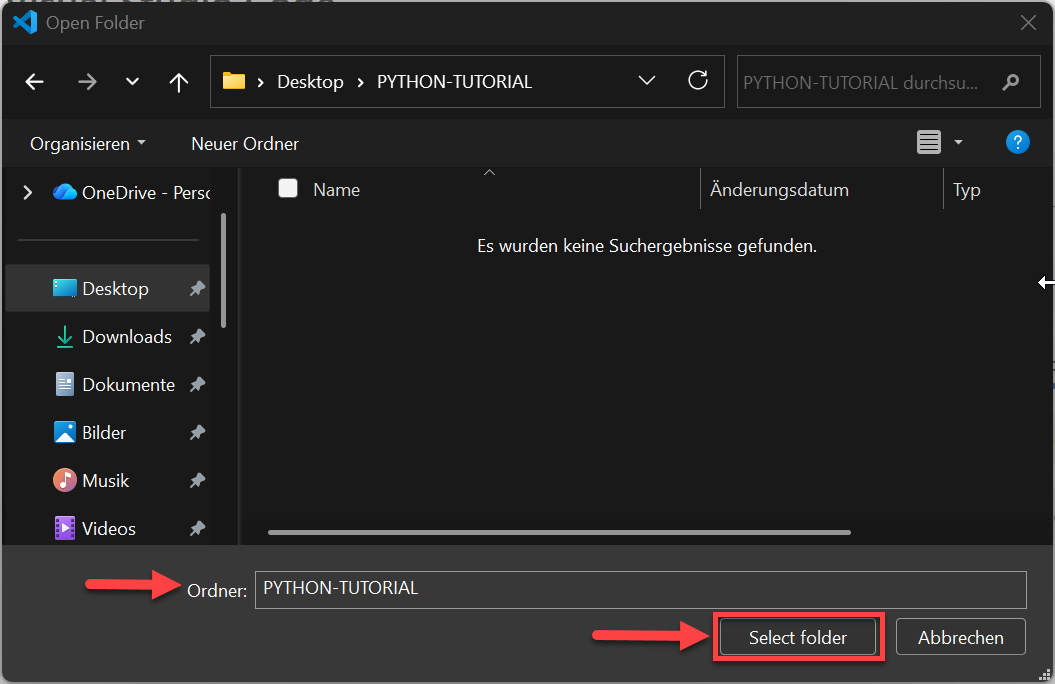
2. Neues Python-Skript anlegen
Menüpunkt: File > New File
Im zweiten Schritt wird ein Python Skript namens helloworld.py angelegt.
Im Datei-anlegen-Fenster kann man entweder zuerst den Dateityp "Python File" auswählen und
den Namen der Datei (hier: helloworld) eingeben, oder direkt
den Namen helloworld.py in das Eingabefeld eintippen.
In die Quellcode-Datei helloworld.py, die daraufhin im Editor-Fenster erscheint, kann man
testhalber ein paar print-Befehle und Kommentare schreiben.

Der Screenshot zeigt die Benutzeroberfläche von Visual Studio Code mit dem geöffneten Skript helloworld.py.
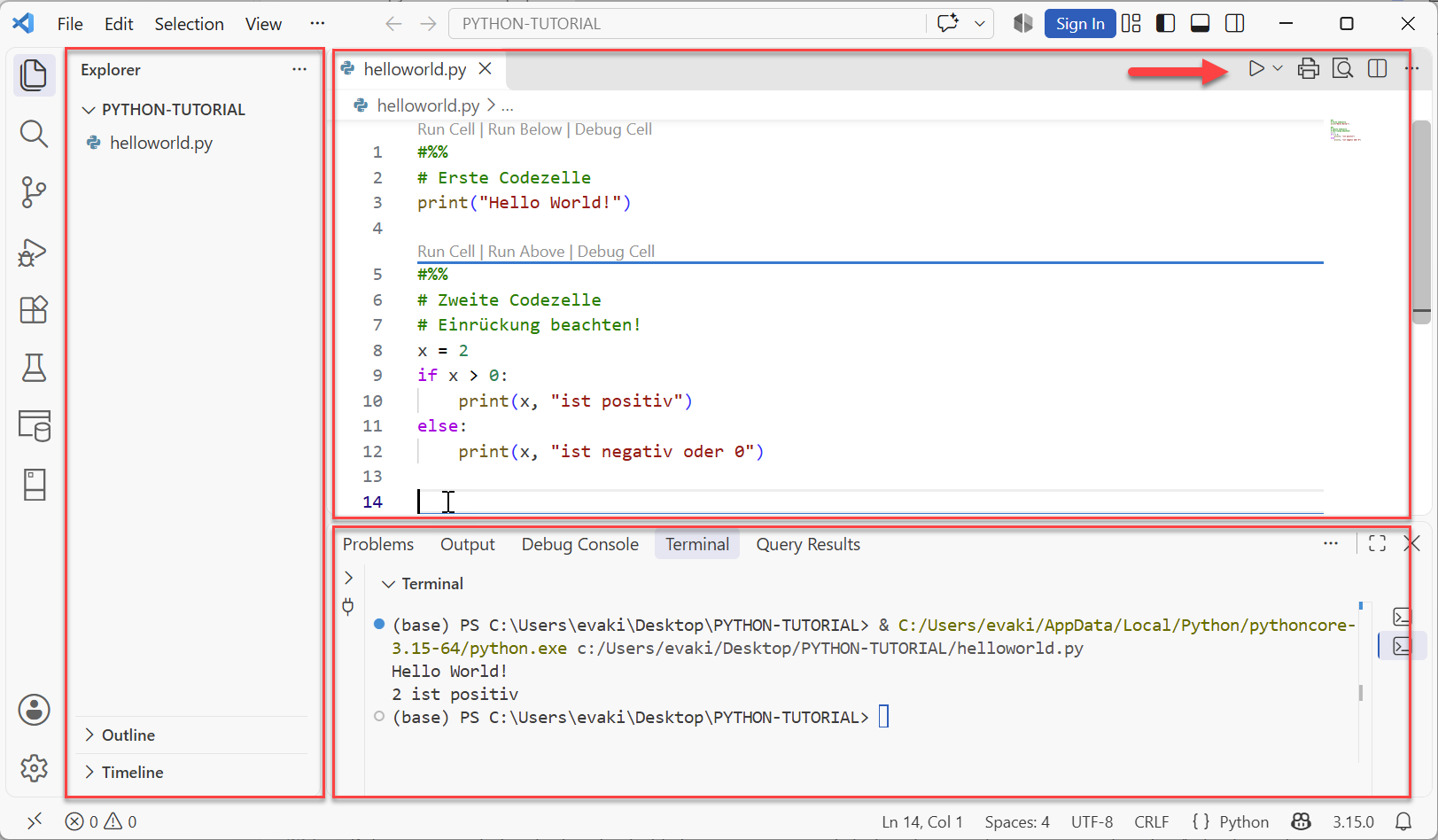
3. Python-Skript ausführen
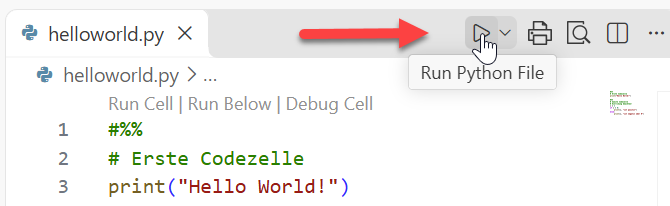
Menüpunkt: Run Python File
Um ein Python-Skript auszuführen, den Menüpunkt Run Python File in der Menüleiste
der Python-Datei anklicken. Dadurch wird im Terminalfenster der Python-Interpreter aufgerufen,
mit einem Befehl so ähnlich wie Pfad_zu_Python/python.exe Pfad_zum_Projektordner/helloworld.py,
und die Ausgabe des Skripts wird ebenfalls im Terminalfenster angezeigt.
4. Python-Interpreter auswählen
Menüpunkt: View > Command Palette.
Hier wird der zuvor installierte Python-Interpreter oder Jupyter Kernel ausgewählt.
Dieser Schritt ist dann erforderlich, wenn das Ausführen nicht klappt, weil z.B.
der Python-Interpreter nicht gefunden wird.
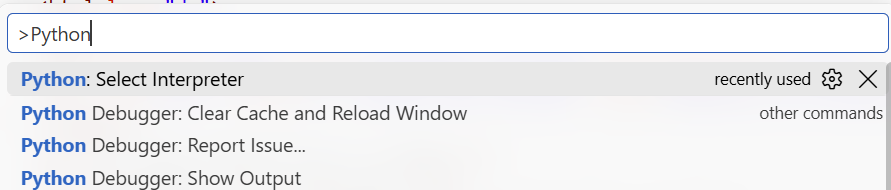
Im angezeigten Auswahlfenster Python: eingeben, daraufhin werden alle verfügbaren
Befehle zur Konfiguration von Python angezeigt. Den Befehl Python: Select Interpreter anklicken.
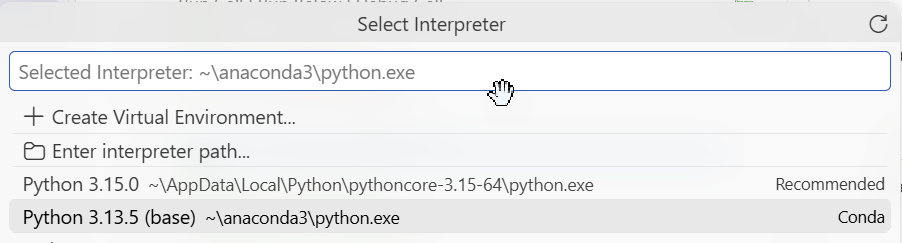
Daraufhin werden alle installierten Python-Interpreter angezeigt, einen davon auswählen.
5 Python-Skript zellenweise ausführen
Über den Menüpunkt Run Python File wird stets das komplette Skript ausgeführt. Um ein Python-Skript zellenweise auszuführen, müssen als Vorbereitung die Jupyter Notebook-Extension und ein Jupyter Kernel installiert werden. Nach diesen Installationen kann man in VS Code sowohl Jupyter Notebooks (*.ipynb) erstellen, als auch Python-Skripte (*.py) zellenweise ausführen.
Eine Python-Datei wird durch Angabe der speziellen Kommentare #%% in Codezellen gegliedert. Jede Codezelle erhält ein eigenes Ausführen-Menü mit den Menüpunkten Run Cell, Run Below / Above, Debug Cell und kann darüber separat ausgeführt werden. Die Ausgabe erfolgt in ein separates Fenster, die interaktive Jupyter-Konsole.
6 Python-Pakete installieren
Python-Pakete werden mit Hilfe des Paketverwaltungs-Programms pip installiert.
Pip ist das Standard-Paketverwaltungs-Programm für Python,
mit dessen Hilfe man in einem Terminal Python-Pakete installieren und aktualisieren kann.
Pip-Befehle sind alle nach demselben Schema aufgebaut, nämlich:
pip <befehl> [optionen], z.B. pip install pandas oder pip uninstall pandas.

Die wichtigsten pip-Befehle sind:
- help: Zeige die Hilfe an, d.h. Aufbau und Übersicht der pip-Befehle
Falls man Hilfe zu einem bestimmten Befehl benötigt, z.B. zu dem list-Befehl, verwendet man die Option -help.pip help pip list -help
- install: Installiere ein oder mehrere Pakete
Die Option -U aktualisiert ein schon installiertes Paket auf die neueste Version.pip install pandas pip install -U scipy
-
download: Lade Pakete herunter.
pip download pandas
pip download keras
- uninstall: Deinstalliere ein Paket.
pip uninstall pandas
pip uninstall keras
- list: Liste die installierten Pakete auf.
Die Option -o zeigt nur Pakete an, die nicht auf dem neuesten Stand sind.pip list pip list -o
- show: Zeige Information über installierte Pakete.
pip show numpy pandas keras
- check: Überprüfe installierte Pakete auf Kompatibilität.
pip check
Weitere Informationen zur Installation von Python-Paketen und Verwendung des
Paketmanagement-Tools pip finden Sie hier:
Python-Tutorial Teil 2: Pakete installieren.
Visual Studio Code hat eine interaktive Benutzerführung. Wenn man z.B. ein neues Python-Skript helloworld.py anlegt, ohne zuvor Python und Extensions installiert zu haben, bietet VS Code von sich aus an, die fehlenden Komponenten zu installieren. D.h. man wird durch den Installationsprozess geführt, ohne vorher eine explizite Anleitung lesen zu müssen.
Nächste Schritte
In Python Tutorial Teil 2: Pakete installieren wird beschrieben, wie man mit Hilfe der Paketverwaltungssysteme pip und conda Python-Pakete installiert, aktualisiert und deinstalliert, wie man für verschiedene Projekte passende Anwendungsumgebungen ("environments") erstellt und wie man die installierten Pakete in Python-Skripten mit Hilfe der import-Anweisung korrekt importiert. Die Entwicklung selbstdefinierter Pakete, mit deren Hilfe man größere Projekte strukturieren kann, wird an einem Beispiel vorgestellt.
Teil 3: Python Bibliotheken dieses Python-Tutorials gibt eine Übersicht über die wichtigsten Bibliotheken für Datenanalyse und Maschinelles Lernen. Zunächst werden die Pakete NumPy, Matplotlib und Pandas vorgestellt, die für Datenvorbereitung und -Visualisierung verwendet werden. Anschließend wird die Verwendung der Machine Learning-Bibliothek Scikit-Learn am Beispiel einer Klassifikation für die Vorhersage von Ausfällen erklärt. Schließlich wird die Erstellung eines Künstlichen Neuronalen Netzwerkes für die Bilderkennung mit Hilfe der Bibliotheken Keras und Tensorflow illustriert.
Autoren, Tools und Quellen
Autoren:
Prof. Dr. Eva Maria Kiss
Tools:
elab2go-Links:
- [1] Python-Tutorial: elab2go/demo-py1
- [2] Jupyter Notebook Tutorial: elab2go/demo-py1/jupyter-notebooks.php
- [3] Datenverwaltung und -Visualisierung mit Pandas: elab2go.de/demo-py2
- [4] Clusteranalyse mit scikit-learn: elab2go.de/demo-py3
- [5] Predictive Maintenance mit scikit-learn: elab2go.de/demo-py4
- [6] Machine Learning-Modellierung mit Keras und Tensorflow: elab2go.de/demo-py5
Quellen und weiterführende Links:
- [1] Anaconda Webseite: anaconda.com/
- [2] Pip Webseite: pip.pypa.io/en/stable/